


- Heim
- Produkt
- Extensions
- At Backup
Support und Anpassung
Für weitere Änderungen oder individuelle Anpassungen kontaktieren Sie uns bitte unter info@aashro.com.
At Backup
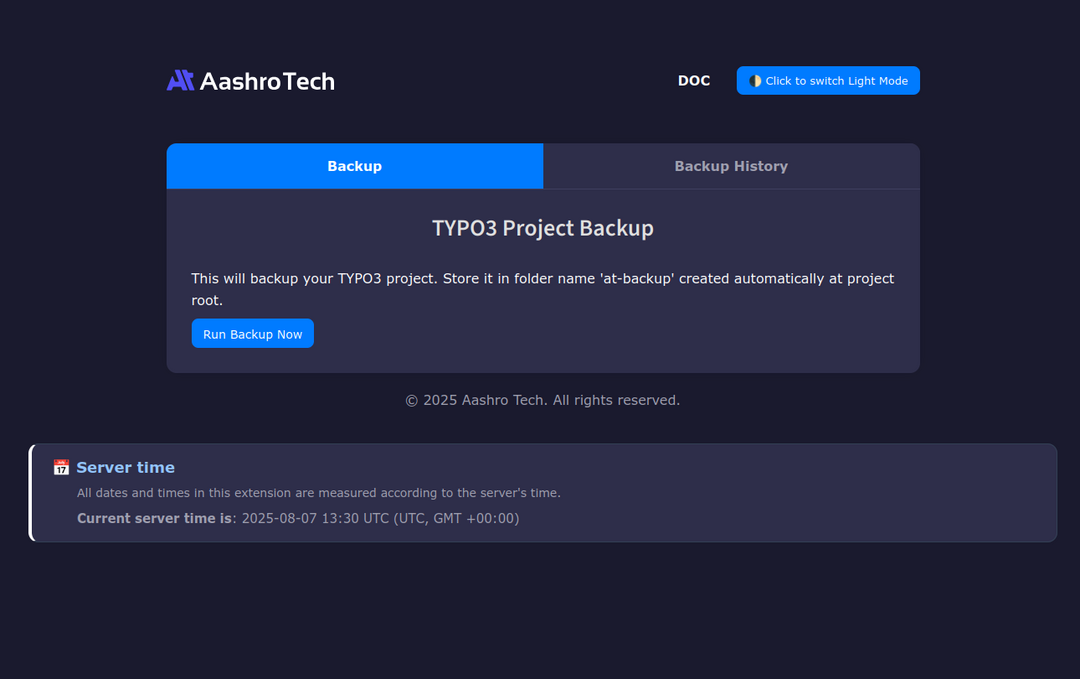
1. Erweiterungsübersicht
Erweiterungsname: [AASHRO] Backup
Zweck: Erstellen Sie mühelos mit einem einzigen Klick eine vollständige Sicherung Ihres TYPO3-Projekts.
Zielbenutzer:
- Herausgeber
- Integratoren
- Entwickler
Egal ob technisch versiert oder nicht, diese Erweiterung ist für alle gedacht, die mit TYPO3 arbeiten.
2. Merkmale und Fähigkeiten
✅ Hauptmerkmale
- Sicherung Ihres gesamten TYPO3-Projekts mit einem Klick, einschließlich:
- Dateien
- Datenbank
- Systemkonfigurationen
⚠️ Einschränkung ( Nur für Light-Version )
- Projekte, die größer als 2 GB sind, werden aufgrund von Server-Timeouts oder Speicherbeschränkungen möglicherweise nicht unterstützt.
- Stellen Sie sicher, dass Sie vor dem Erstellen des Backups über ausreichend freien Speicherplatz auf dem Server verfügen.
3. Installationsanleitung
Die Erweiterung unterstützt sowohl Composer-basierte als auch Nicht-Composer-Installationen.
✅ TYPO3 Kompatibilität
- TYPO3 v11
- TYPO3 v12
- TYPO3 v13
3.1 Composer-basierte Installation
Führen Sie die folgenden Befehle in Ihrem Projektstammverzeichnis aus:
Lokale Entwicklungsseite (DDEV):
ddev composer require aashro/at-backup:@dev
Live site:
composer require aashro/at-backup
3.2 Nicht-Composer-Installationen
- Melden Sie sich im TYPO3 Backend an.
- Gehen Sie zum Modul Erweiterungsmanager.
- Wählen Sie im oberen Dropdown-Menü Erweiterungen abrufen aus.
- Suchen Sie nach at_backup und installieren Sie die Erweiterung.
- Alternativ können Sie die Erweiterung aus dem TYPO3 Extension Repository (TER) herunterladen und manuell hochladen: https://extensions.typo3.org/extension/at_backup
Systemanforderungen
- Für die Speicherung der Sicherungskopie ist mindestens so viel freier Speicherplatz erforderlich, wie Ihr Projekt groß ist. (Wenn Sie alles sichern möchten.)
- Empfohlen: Nur in Umgebungen mit ausreichender PHP-Ausführungszeit und Speicherkapazität verwenden.
4. Einrichtung und Konfiguration
Es ist keine spezielle Konfiguration erforderlich. Das Modul ist sofort einsatzbereit.
Nach der Installation
- Im Webbereich wird automatisch ein neues Backend-Modul mit dem Namen AT Backup hinzugefügt.
- Wenn das Modul nicht sichtbar ist:
- Versuchen Sie, den TYPO3-Cache zu leeren.
- Oder laden Sie das TYPO3-Backend neu.
Es sind keine TSconfig-, Konstanten- oder zusätzlichen Einrichtungsschritte erforderlich.
