- Heim
- Produkt
- Extensions
- Age Caculator
Support und Anpassung
Für weitere Änderungen oder individuelle Anpassungen kontaktieren Sie uns bitte unter info@aashro.com.

[AASHRO] Age Caculator
Übersicht
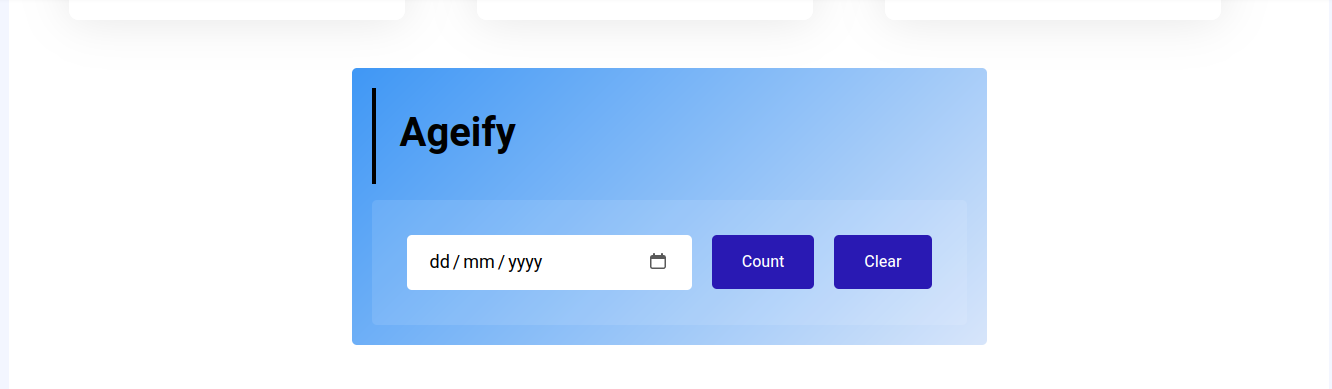
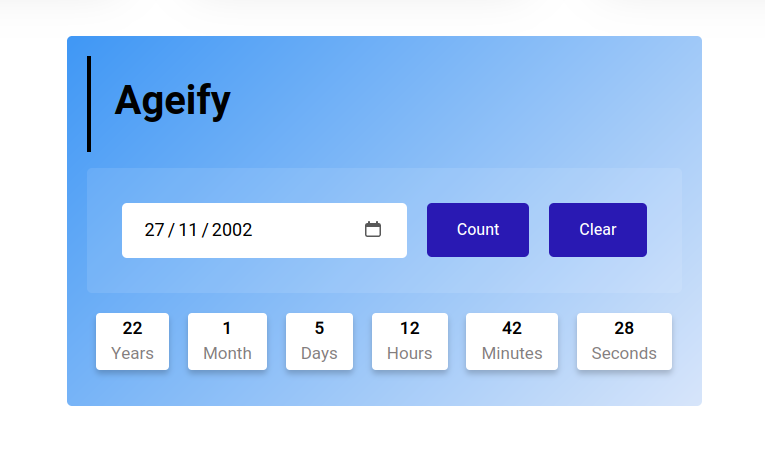
Der (AT)AgeCalculator ist eine vielseitige und benutzerfreundliche TYPO3-Erweiterung zur präzisen Altersberechnung. Er liefert Ergebnisse in Jahren, Monaten, Tagen, Stunden, Minuten und Sekunden und ermöglicht so eine präzise Altersberechnung für vielfältige Anwendungsfälle. Der Age Calculator ist kompatibel mit Typo3 Version 10, 11 und 12.
Wichtige Punkte:
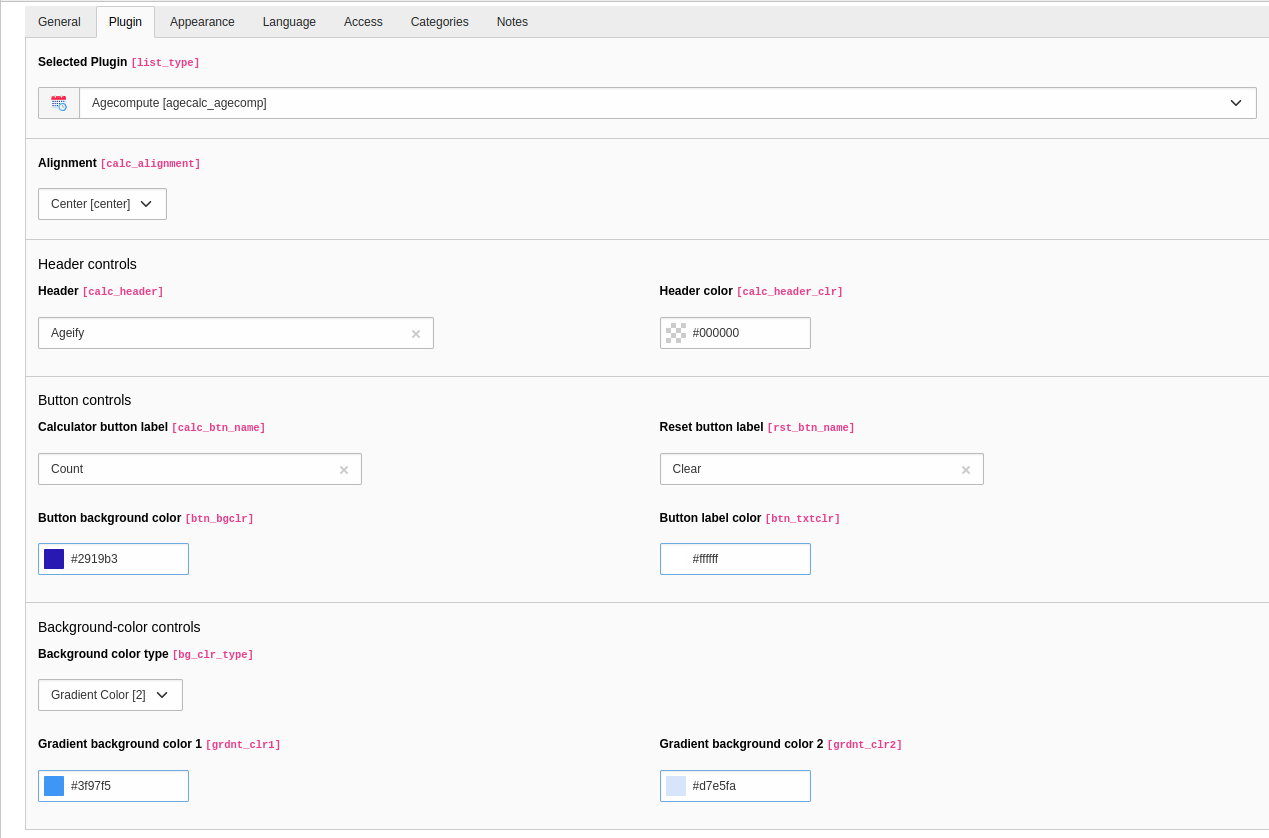
- Der Benutzer kann das Design mithilfe der Konfiguration des AgeCaculator-Plugins anpassen.
- Das Alter wird in Jahren, Monaten, Tagen, Stunden, Minuten und Sekunden angezeigt.
- Unterstützt die Lokalisierungsfunktionen von TYPO3 und eignet sich daher für Websites mit mehrsprachigen Inhalten.
- Funktioniert reibungslos auf allen Geräten, einschließlich Desktops, Tablets und Smartphones.
Wie installiere ich den Altersrechner?
1. Installation mit Composer
1. Installieren Sie die Erweiterung mit Composer
Wechseln Sie in das Stammverzeichnis Ihres TYPO3-Projekts und führen Sie folgenden Befehl aus:
composer require agecalc/age-calc
2. Datenbankschema aktualisieren
Nach der Installation der Erweiterung aktualisieren Sie die Datenbankstruktur:
- Melden Sie sich im TYPO3-Backend an.
- Navigieren Sie zu Admin-Tools → Wartung
- Klicken Sie auf Datenbankstruktur analysieren
- Wenden Sie alle vorgeschlagenen Datenbankaktualisierungen an
Dieser Schritt stellt sicher, dass alle von der Erweiterung benötigten Datenbanktabellen und -felder korrekt erstellt werden.
3. Fügen Sie das TypoScript der Erweiterung hinzu
Damit die Erweiterung ordnungsgemäß funktioniert, muss ihr TypoScript eingebunden werden:
- Gehen Sie zum TypoScriptModul
- Wählen Sie die Startseite Ihrer Website aus
- Klicken Sie auf Gesamten Vorlagendatensatz bearbeiten
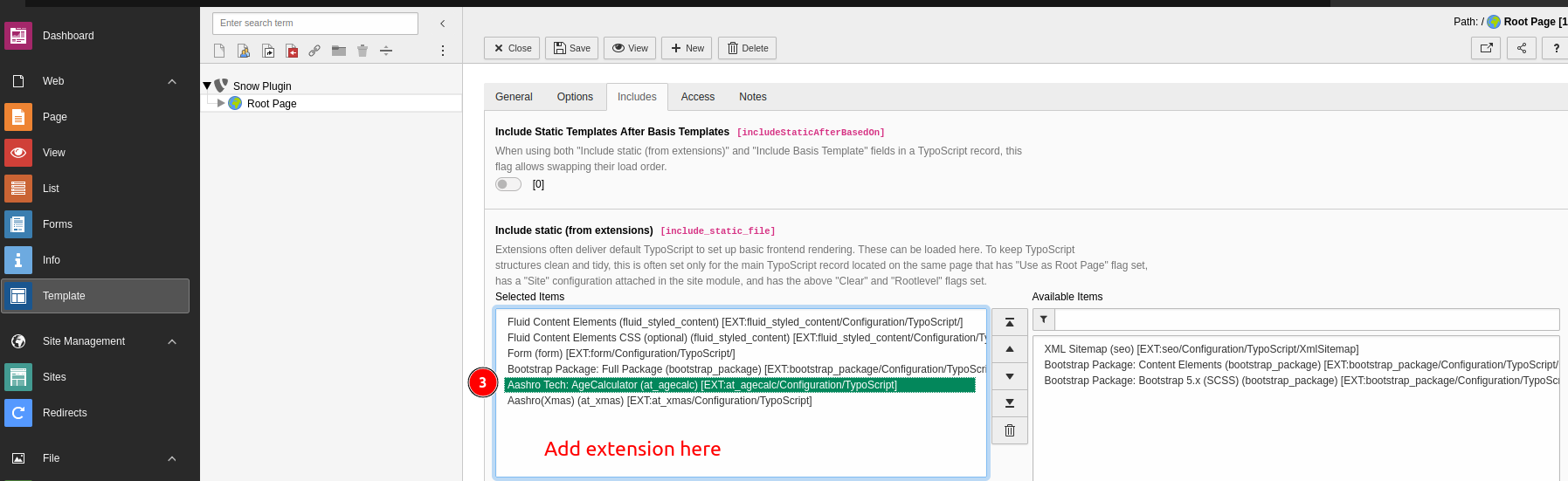
- Fügen Sie im Tab Einschließlich die Erweiterung unter Statisch einbinden (aus Erweiterungen) hinzu.
- Wählen Sie Age Calc (oder den Namen des statischen TypoScripts der Erweiterung) aus.
Speichern Sie die Vorlage
4. TYPO3-Cache leeren
Leeren Sie abschließend den TYPO3-Cache, um alle Änderungen anzuwenden:
- Gehen Sie zu Admin-Tools → Wartung
- Klicken Sie auf TYPO3- und PHP-Cache leeren
2. Installation ohne Composer
Führen Sie die folgenden Schritte aus, um die (AT)AgeCalculator-Erweiterung in TYPO3 zu installieren und zu konfigurieren:
Laden Sie die Erweiterung herunter
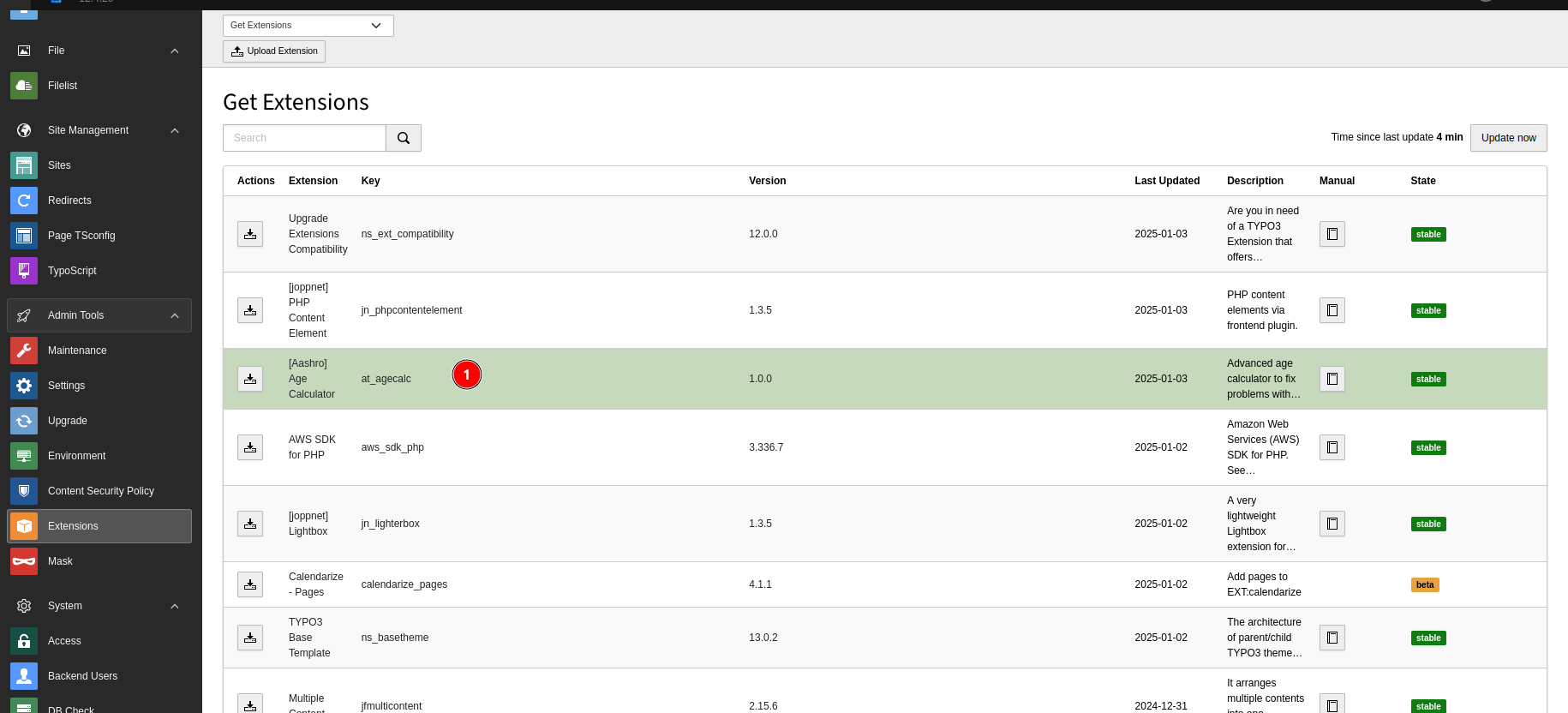
- Besuchen Sie das TYPO3 Extension Repository (TER) oder verwenden Sie den Extension Manager in Ihrem TYPO3-Backend.
- Suchen Sie nach (AT)AgeCalculator und laden Sie das Erweiterungspaket herunter.
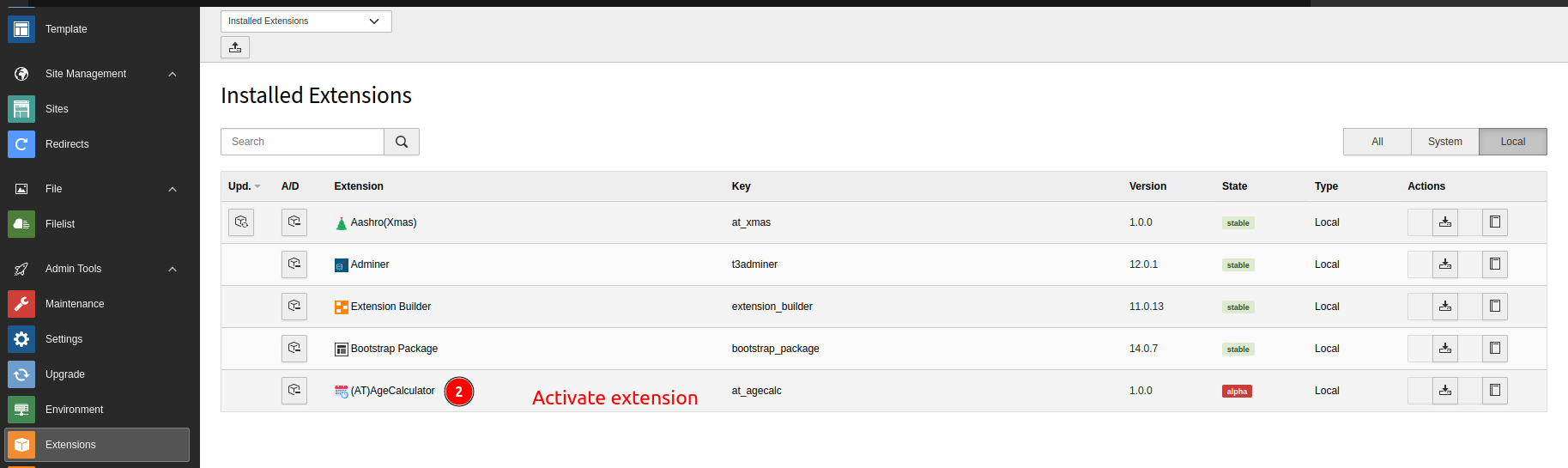
Aktivieren Sie die Erweiterung
- Suchen Sie die heruntergeladene Erweiterung und klicken Sie auf die Schaltfläche Aktivieren, um sie zu aktivieren.
TypoScript-Konfiguration einbinden
- Gehen Sie zu Vorlage/TypoScript-Modul > Vorlagendatensatz bearbeiten für Ihre Website.
- Binden Sie die TypoScript-Konfiguration für die Erweiterung ein, indem Sie die Erweiterung im Abschnitt „Statische Elemente einbinden (aus Erweiterungen)“ auswählen.
- Speichern Sie die Änderungen.
Plugin zu einer Seite hinzufügen
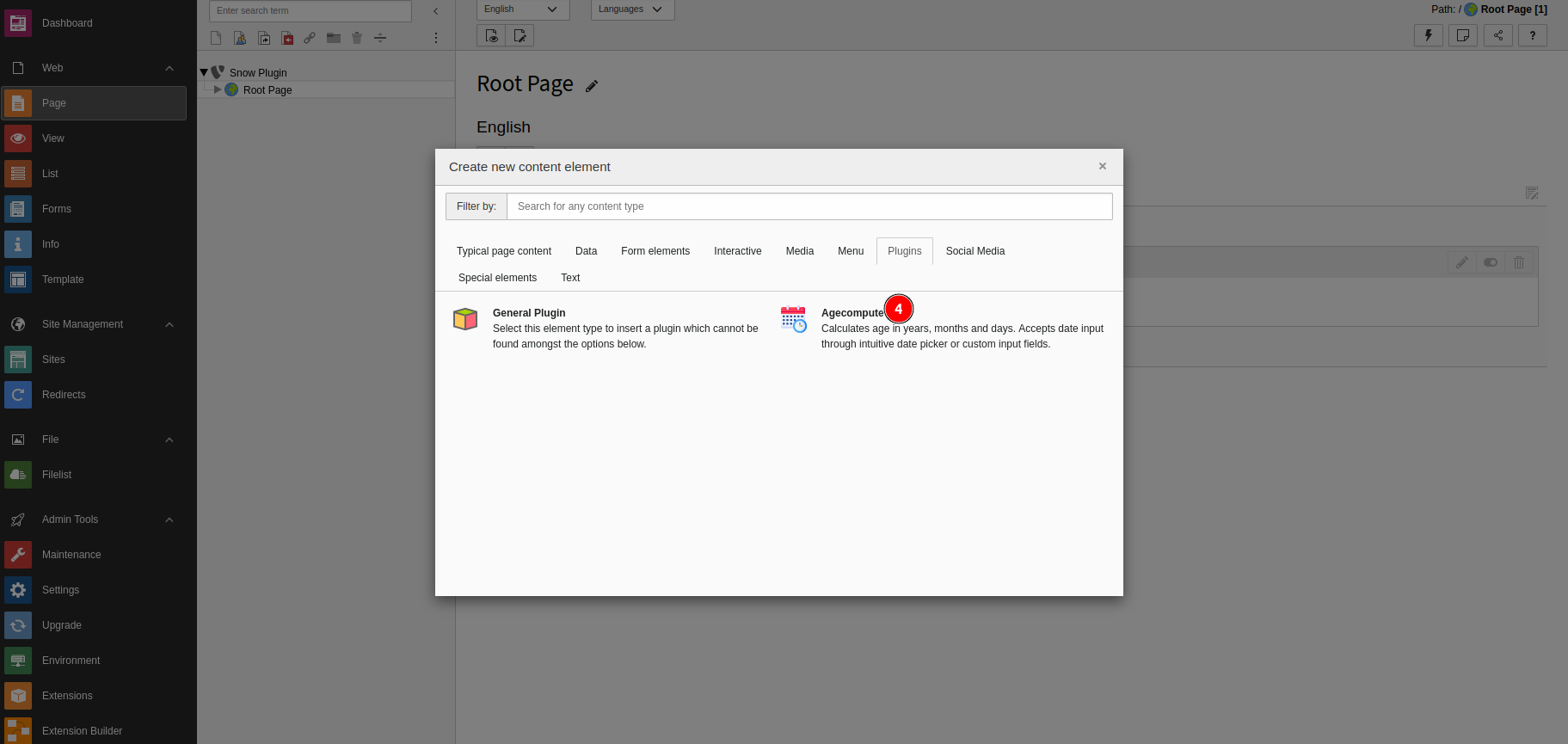
- Gehen Sie zum Seitenmodul und öffnen Sie die gewünschte Seite, auf der Sie den Altersrechner einfügen möchten.
- Fügen Sie das Agecompute-Plugin über den Inhaltselement-Assistenten hinzu.
Plugin-Einstellungen konfigurieren
- Sobald das Plugin hinzugefügt ist, öffnen Sie dessen Einstellungen.
- Legen Sie die Feldwerte nach Ihren Wünschen fest.
Frontend-Test
- Speichern Sie die Änderungen und öffnen Sie das Frontend Ihrer Website, um den Altersrechner zu testen.
- Stellen Sie sicher, dass die Felder und Berechnungen wie erwartet funktionieren.